
Deck de vapor: como executar jogos de sistema mestre sega
Dominando a emulação do sistema mestre da Sega em seu deck de vapor com emudeck
O Sega Master System, um console clássico de 8 bits, possui uma biblioteca de jogos fantásticos, muitos exclusivos ou com versões únicas em comparação com seus concorrentes. Este guia detalha como instalar e otimizar a emulação do sistema mestre da SEGA no seu baralho a vapor usando o Emudeck, garantindo uma experiência de jogo retrô suave e agradável.
Antes de começar:
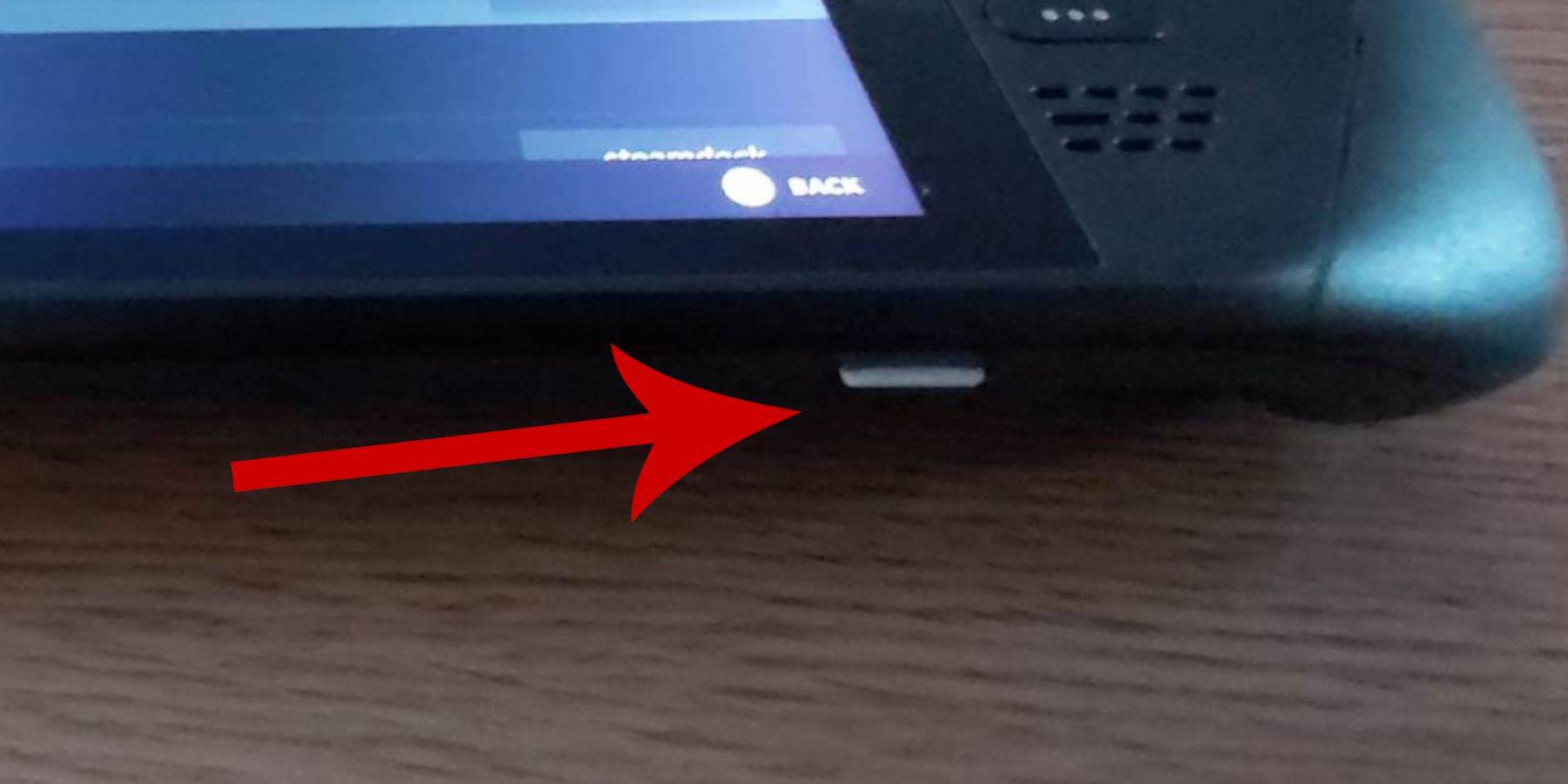
- Ligue para cima: Verifique se o seu convés de vapor está totalmente carregado ou conectado à energia.
- Armazenamento: É necessário um cartão microSD de alta velocidade (recomendado) ou HDD externo. Observe que um HDD externo reduz a portabilidade.
- Periféricos: Um teclado e mouse são altamente recomendados para facilitar a navegação durante a configuração. Se não estiver disponível, use o teclado na tela (botões Steam + X) e TrackPads.
Ativar modo de desenvolvedor:
Antes da instalação do emulador, o modo de desenvolvedor deve ser ativado:
- Abra o menu Steam.
- Vá para o sistema> Configurações do sistema.
- Ativar modo de desenvolvedor.
- Acesse o menu do desenvolvedor (parte inferior do menu esquerda).
- Sob diversos, ative a depuração remota do CEF. Lembre -se de verificar isso após as atualizações.
- Reinicie o convés do vapor.
Instalando o emudeck no modo de mesa:
- Mude para o modo de mesa (menu liga/desliga).
- Faça o download do Emudeck por meio de um navegador da web (Chrome ou Firefox recomendado). Escolha a versão correta do Steamos.
- Execute o instalador, selecionando "Instalação personalizada".
- Selecione seu cartão SD (renomeie -o "primário" para facilitar a identificação).
- Escolha os emuladores desejados (pelo menos retroarco para o sistema mestre da SEGA). Ativar gerente de ROM do Steam para integração da biblioteca. Considere permitir "Configurar o CRT Shader para jogos 3D clássicos" para uma estética retrô.
Transferindo ROMs:
- Abra o gerenciador de arquivos de golfinhos.
- Navegue para dispositivos removíveis> Primário> Emulação> ROMs> MasterSystem.
- Transfira suas ROMs do sistema mestre da SEGA (arquivos
.sms).
Adicionando jogos à sua biblioteca Steam:
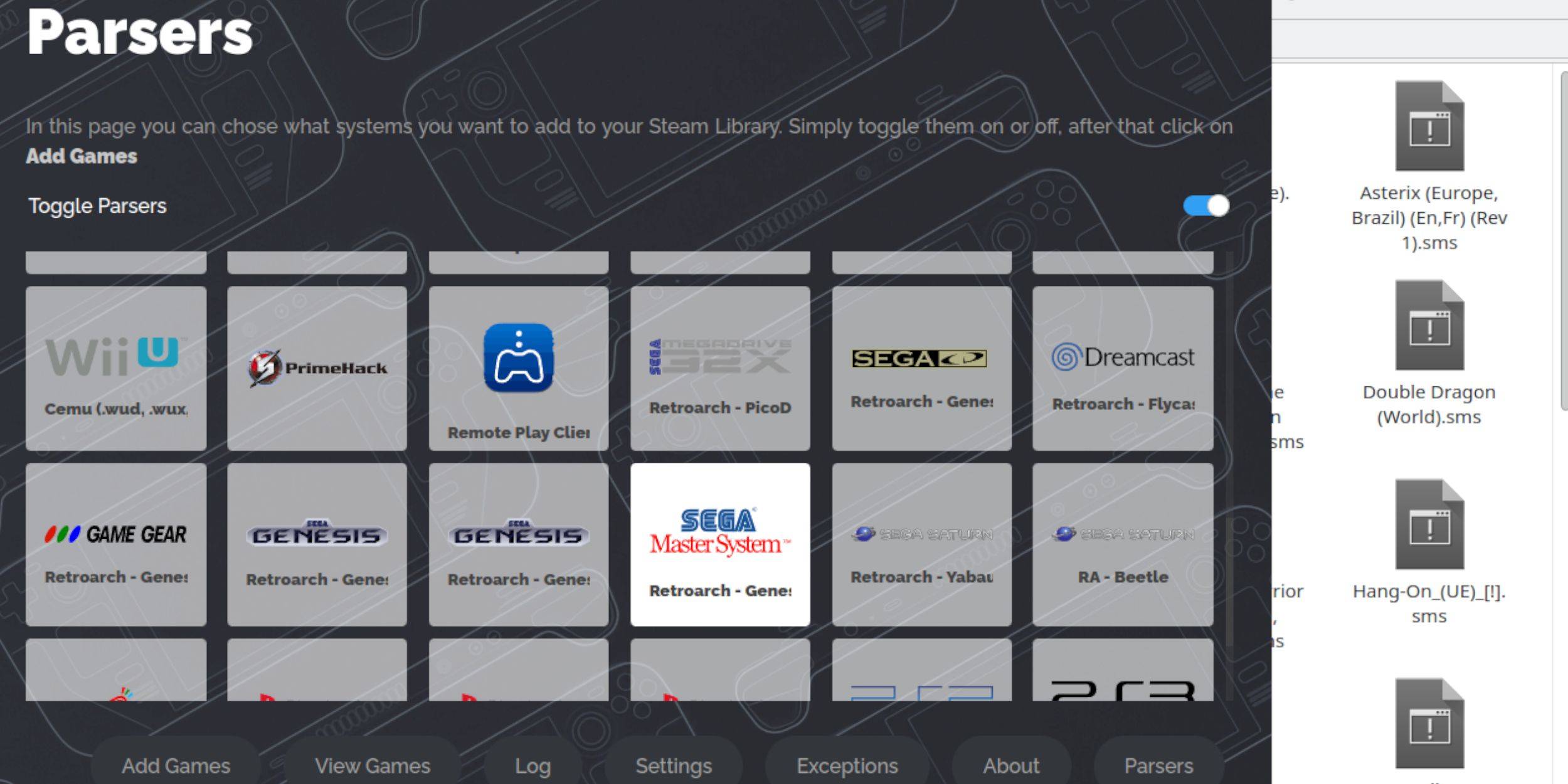
- Abra o emudeck no modo de mesa.
- Lançar o Gerente de ROM do Steam.
- Desative os analisadores, selecione Sega Master System e clique em "Adicionar jogos".
- Clique em "Parse" e "Salvar no Steam" após a verificação de jogos e obras de arte.
Corrigindo ou carregando obras de arte ausentes:
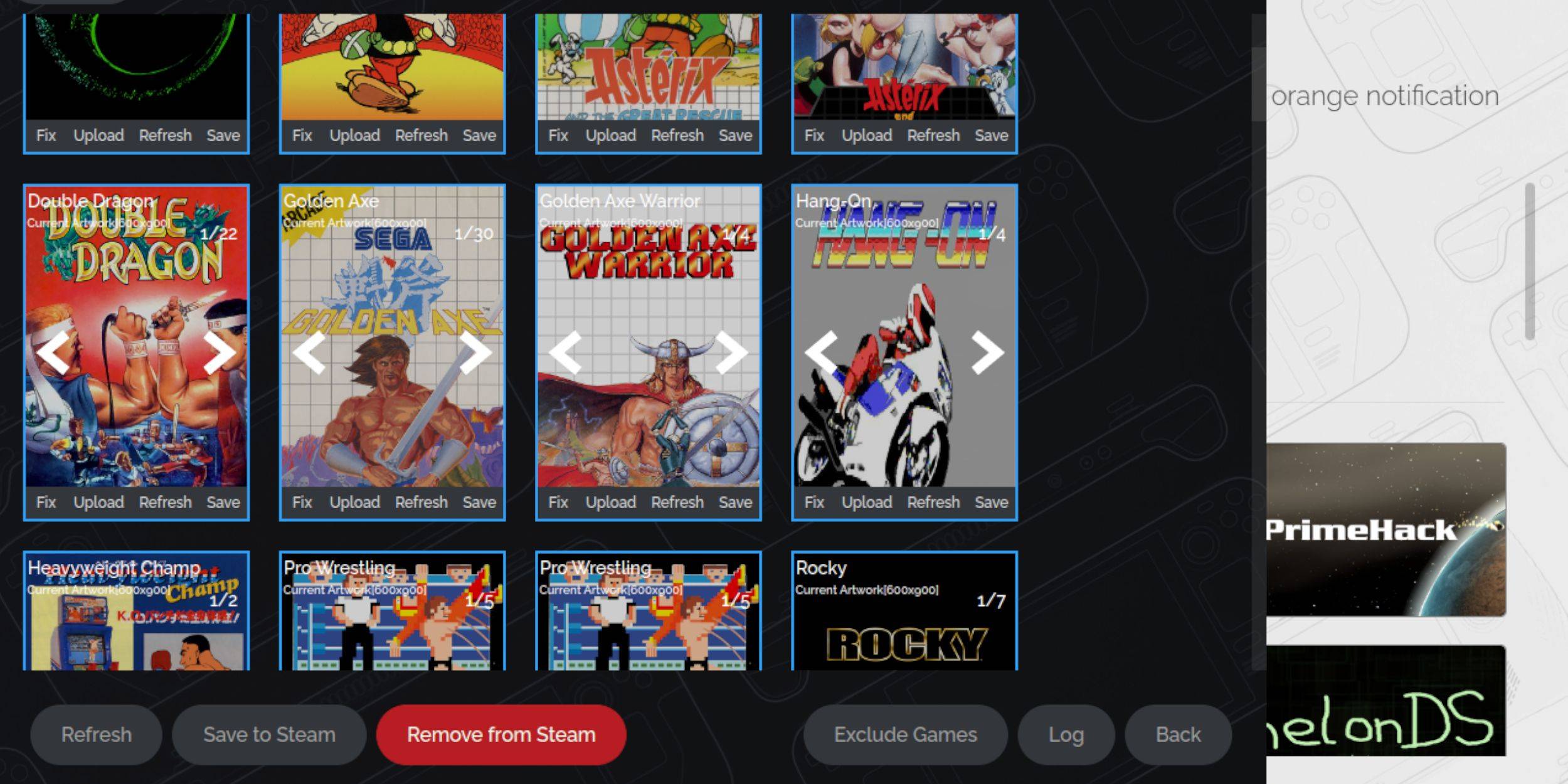
- Fixing: Use a opção "Fix" no Steam ROM Manager para encontrar automaticamente obras de arte.
- Upload: Faça o download manualmente de obras de arte, salve -as na pasta Pictures do Steam Deck e use a opção "Upload" no Steam Rom Manager.
Jogando seus jogos:

- Mude para o modo de jogo.
- Abra sua biblioteca a vapor.
- Navegue até a coleção do Sistema Master Sega.
- Inicie seu jogo escolhido.
Aprimoramentos de desempenho:
Para uma jogabilidade mais suave, ajuste as configurações no menu de acesso rápido do jogo (QAM):
- Habilite "Use o perfil do jogo".
- Defina o limite do quadro para 60 fps.
- Habilite o sombreamento de meia taxa.
Instalando o carregador e as ferramentas elétricas de DECKY:
 imgp%
imgp%
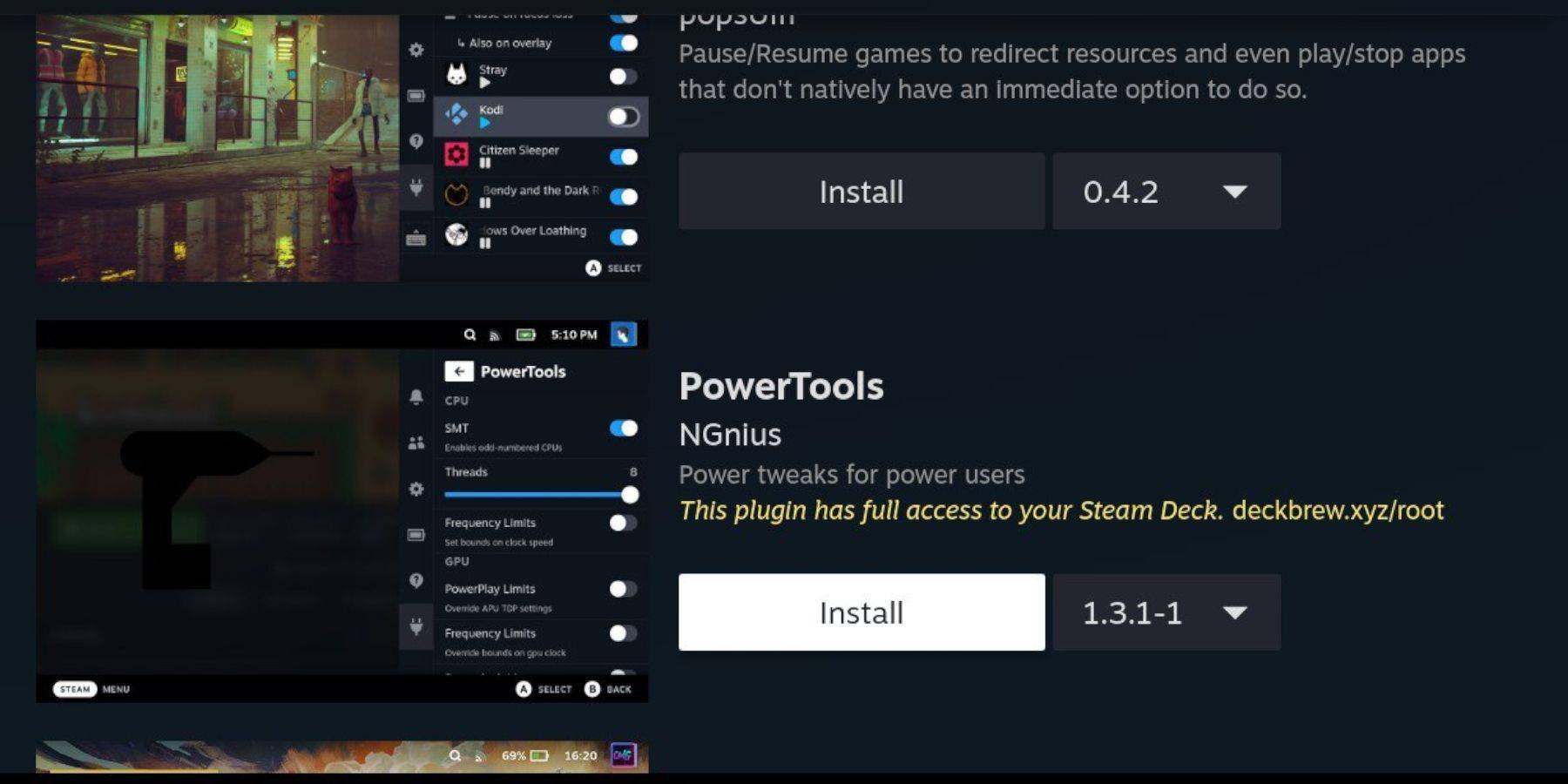
Emudeck recomenda carregadeiras de deck e ferramentas elétricas para um desempenho aprimorado. Instale -os em suas respectivas páginas do Github. Nas ferramentas elétricas, desative o SMTS, defina threads como 4, ative o controle manual do relógio da GPU e aumente a frequência do relógio da GPU para 1200. Salve perfis por jogo.
Corrigindo o carregador de decks após atualizações:
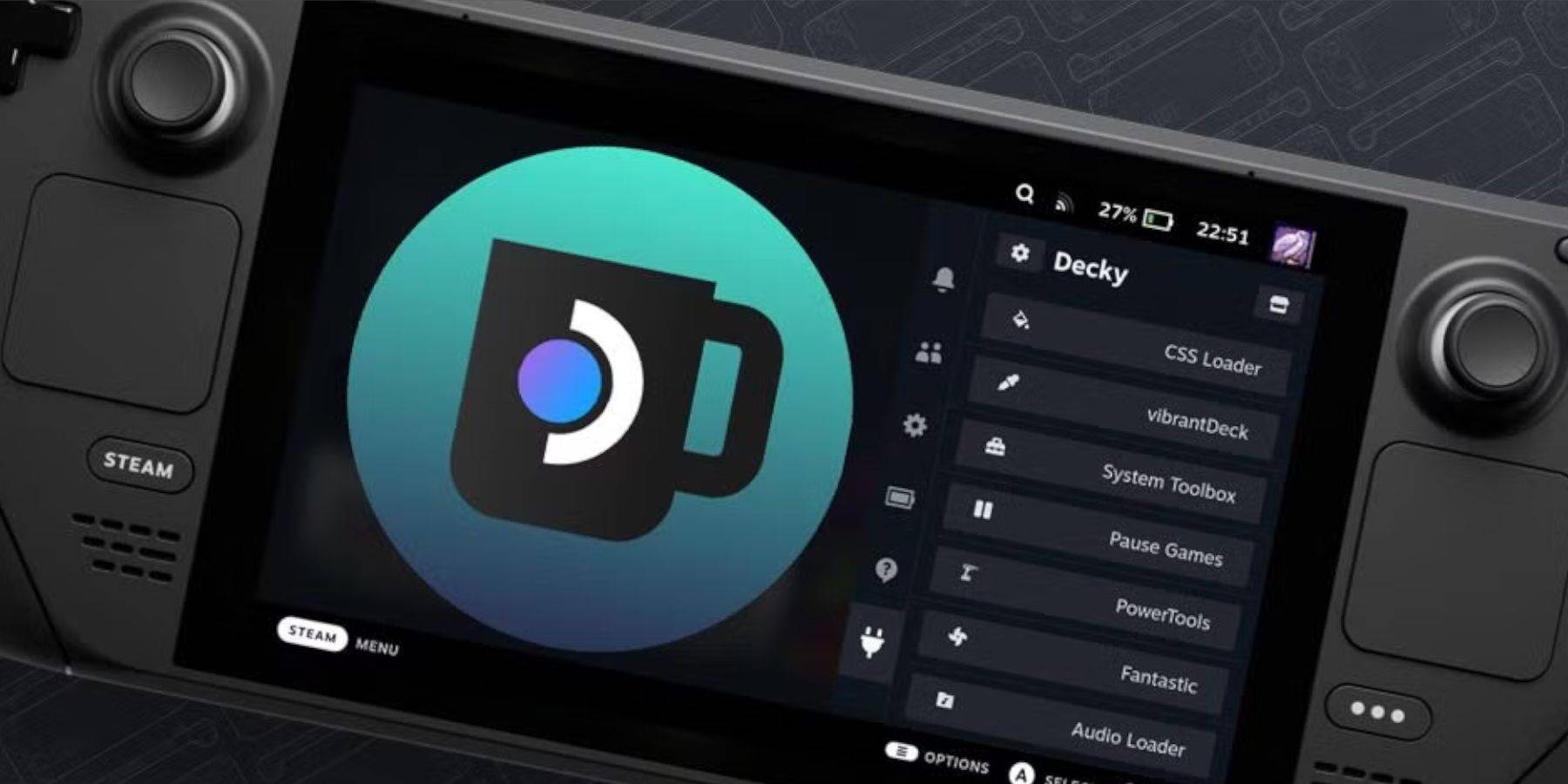
As atualizações do convés a vapor podem exigir reinstalar o carregador de deck. Faça o download da versão mais recente do Github e selecione "Execute", digitando sua senha pseudo (crie uma, se necessário). Reinicie seu convés a vapor.











-
1

Plataformas de streaming superior para esportes ao vivo em 2025
Jun 18,2025
-
2

GTA 6 previsto para o lançamento do outono de 2025, o CEO confirma
Apr 03,2025
-
3
ROBLOX: Códigos CrossBlox (janeiro de 2025)
Mar 04,2025
-
4

O primeiro ALGS na Ásia surge no Japão
Jan 19,2025
-
5
![Lista de níveis de caracteres abandonados do Roblox [Atualizado] (2025)](https://img.jdzca.com/uploads/18/17380116246797f3e8a8a39.jpg)
Lista de níveis de caracteres abandonados do Roblox [Atualizado] (2025)
Mar 05,2025
-
6
Apresentando o Guia Ultimate para a troca perfeita de personagens em Dynasty Warriors: Origins
Feb 25,2025
-
7
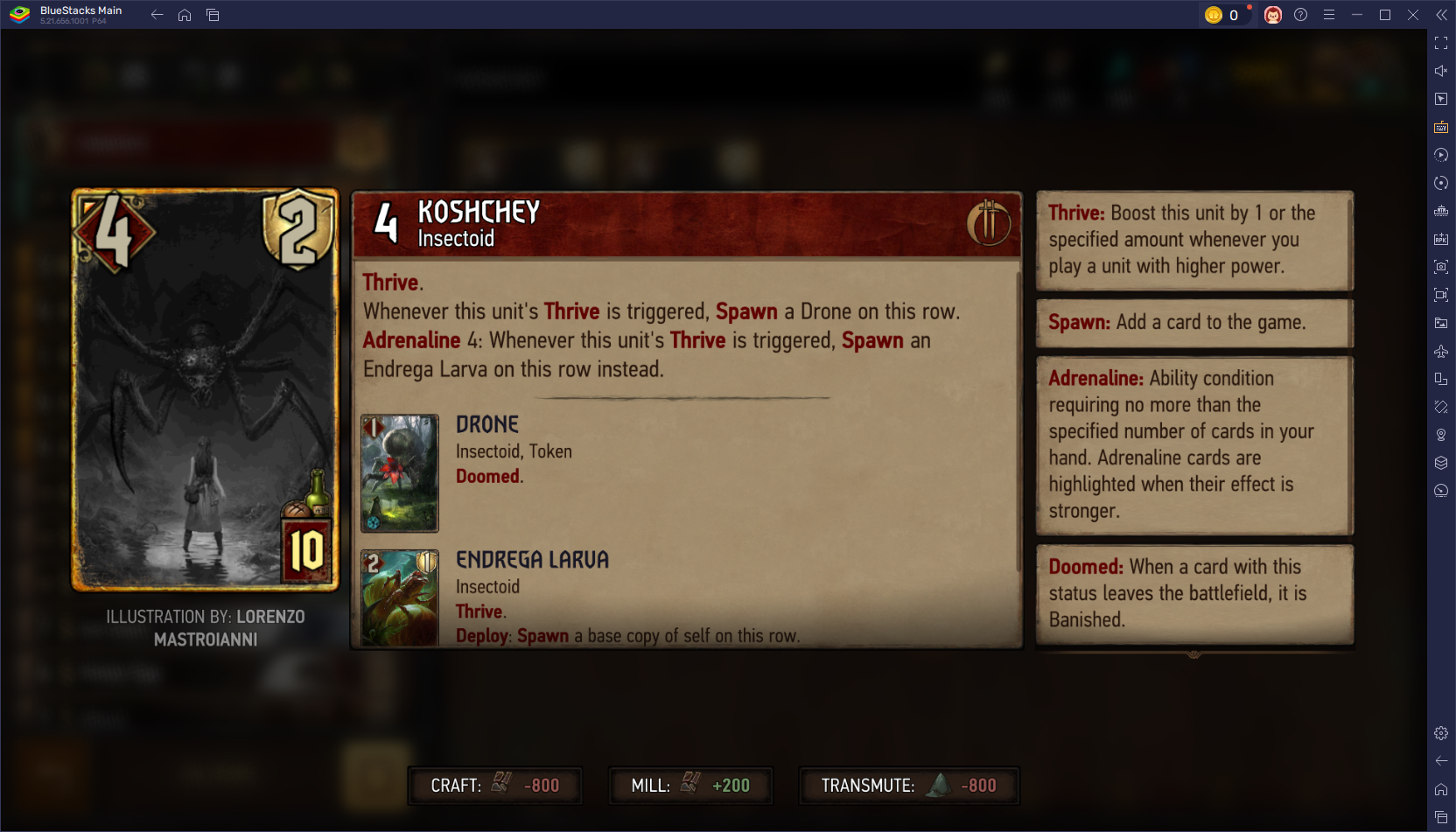
Gwent: 5 principais decks de bruxa (atualização de 2025)
Mar 13,2025
-
8
Max Hunter Rank em Monster Hunter Wilds: Dicas para aumentar
Apr 04,2025
-
9
Mobs fofos em Minecraft: Pink Pigs e por que são necessários
Mar 06,2025
-
10
Capcom Spotlight fevereiro de 2025 mostra Monster Hunter Wilds, Onimusha e muito mais
Apr 01,2025
-
Download

Desenho de Retrato
Fotografia / 37.12M
Atualizar: Dec 17,2024
-
Download

Friendship with Benefits
Casual / 150.32M
Atualizar: Dec 13,2024
-
Download
F.I.L.F. 2
Casual / 352.80M
Atualizar: Dec 20,2024
-
4
[NSFW 18+] Sissy Trainer
-
5
Pocket Touch Simulation! for
-
6
슬롯 마카오 카지노 - 정말 재미나는 리얼 슬롯머신
-
7
Chubby Story [v1.4.2] (Localizations)
-
8
Life with a College Girl
-
9
Shuffles by Pinterest
-
10
Hunter Akuna