
Deck Steam: Comment exécuter les jeux System System Sega
Maîtriser l'émulation du système maître Sega sur votre pont de vapeur avec EMUDECK
Le SEGA Master System, une console classique 8 bits, possède une bibliothèque de jeux fantastiques, beaucoup exclusifs ou avec des versions uniques par rapport à ses concurrents. Ce guide détaille comment installer et optimiser l'émulation du système maître Sega sur votre pont Steam à l'aide d'Emudeck, assurant une expérience de jeu rétro fluide et agréable.
Avant de commencer:
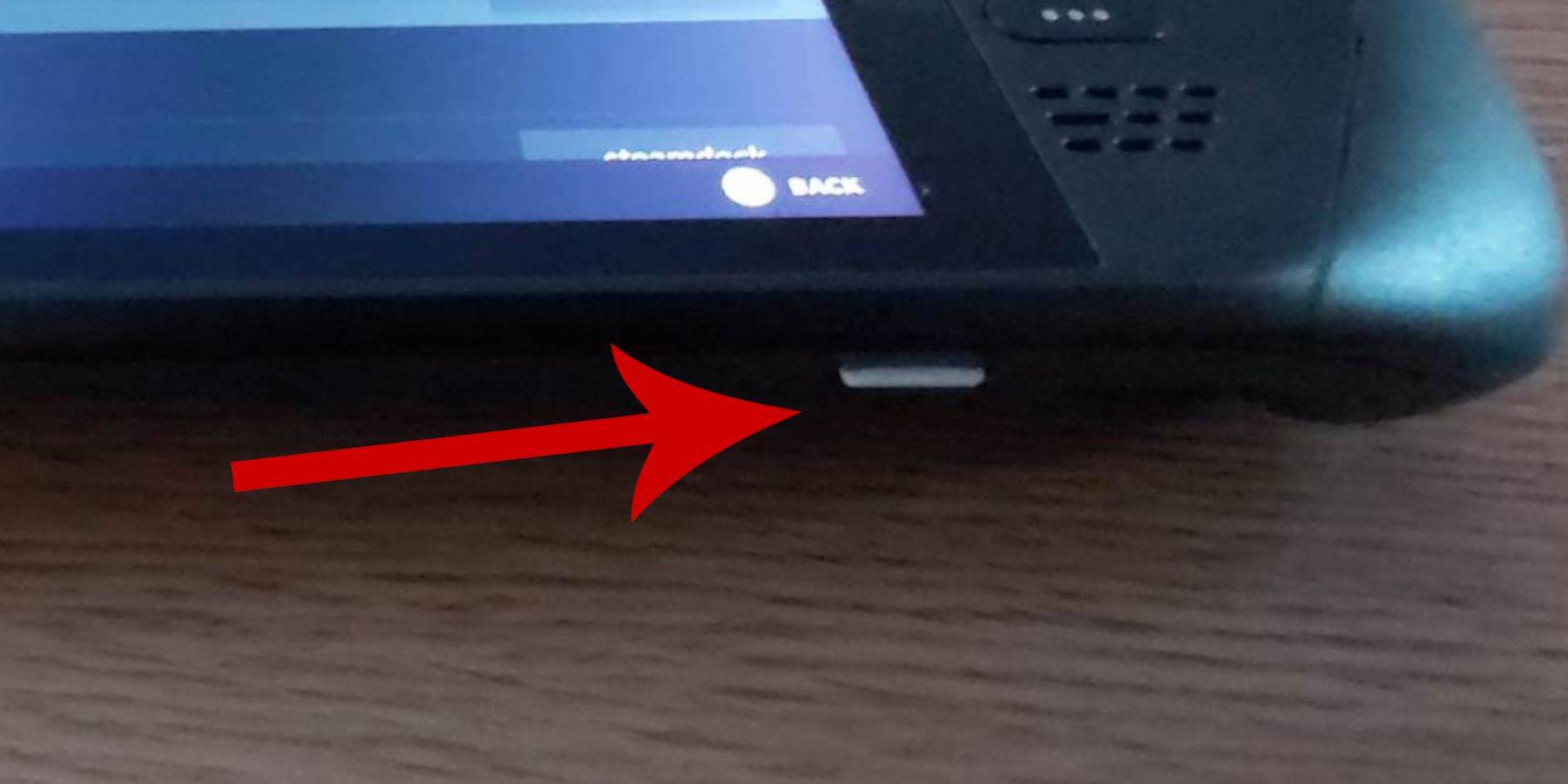
- Alimentation: Assurez-vous que votre pont de vapeur est entièrement chargée ou connectée à l'alimentation.
- Stockage: Une carte microSD à grande vitesse (recommandée) ou un disque dur externe est nécessaire. Notez qu'un disque dur externe réduit la portabilité.
- périphériques: Un clavier et une souris sont fortement recommandés pour une navigation plus facile pendant la configuration. S'il n'est pas disponible, utilisez le clavier à l'écran (vapeur + boutons x) et les trackpads.
Activer le mode développeur:
Avant l'installation de l'émulateur, le mode développeur doit être activé:
- Ouvrez le menu Steam.
- Accédez au système> Paramètres du système.
- Activer le mode développeur.
- Accédez au menu du développeur (en bas du menu de gauche).
- Sous Divers, activez le débogage à distance CEF. N'oubliez pas de vérifier cela après les mises à jour.
- Redémarrez votre pont de vapeur.
Installation d'EMUDECK en mode Desktop:
- Passez en mode de bureau (menu d'alimentation).
- Téléchargez EMUDECK via un navigateur Web (Chrome ou Firefox recommandé). Choisissez la bonne version SteamOS.
- Exécutez le programme d'installation, en sélectionnant "Installation personnalisée".
- Sélectionnez votre carte SD (renommez-le "primaire" pour une identification plus facile).
- Choisissez les émulateurs souhaités (au moins rétroarch pour le système maître SEGA). Activer Steam ROM Manager pour l'intégration de la bibliothèque. Envisagez d'activer "Configurer CRT Shader pour les jeux 3D classiques" pour une esthétique rétro.
transfert des ROM:
- Ouvrez le gestionnaire de fichiers Dolphin.
- Accédez à des appareils amovibles> Primaire> Emulation> ROMS> Mastersystem.
- Transférez votre SEGA Master System Roms (fichiers
.SMS).
Ajouter des jeux à votre bibliothèque Steam:
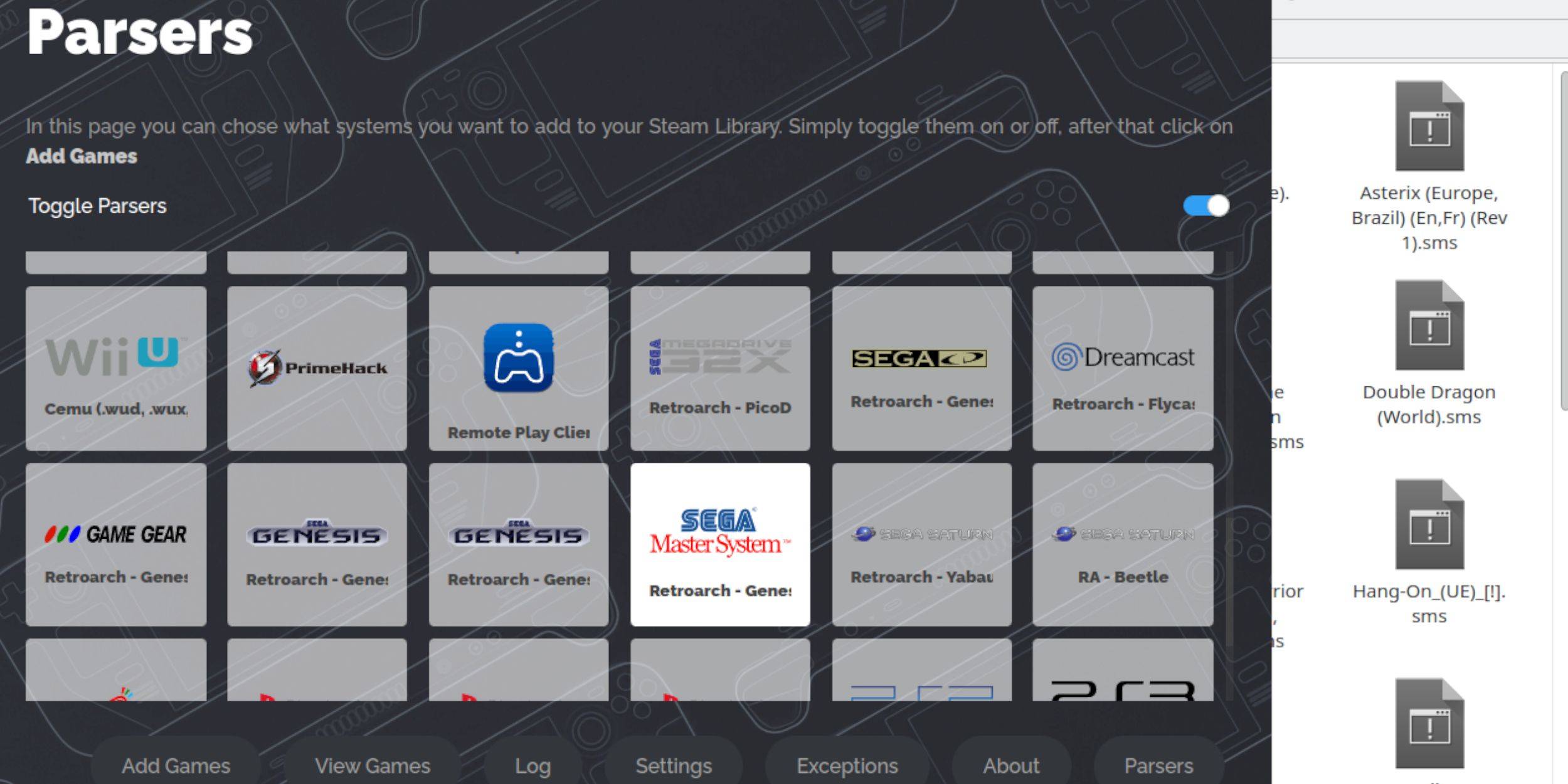
- Ouvrez Emudeck en mode bureau.
- Lancez Steam Rom Manager.
- Désactiver les analyseurs, sélectionnez SEGA Master System et cliquez sur «Ajouter des jeux».
- Cliquez sur "Analyser" et "Enregistrer à Steam" après avoir vérifié le jeu et l'affichage des illustrations.
Fixation ou téléchargement des illustrations manquantes:
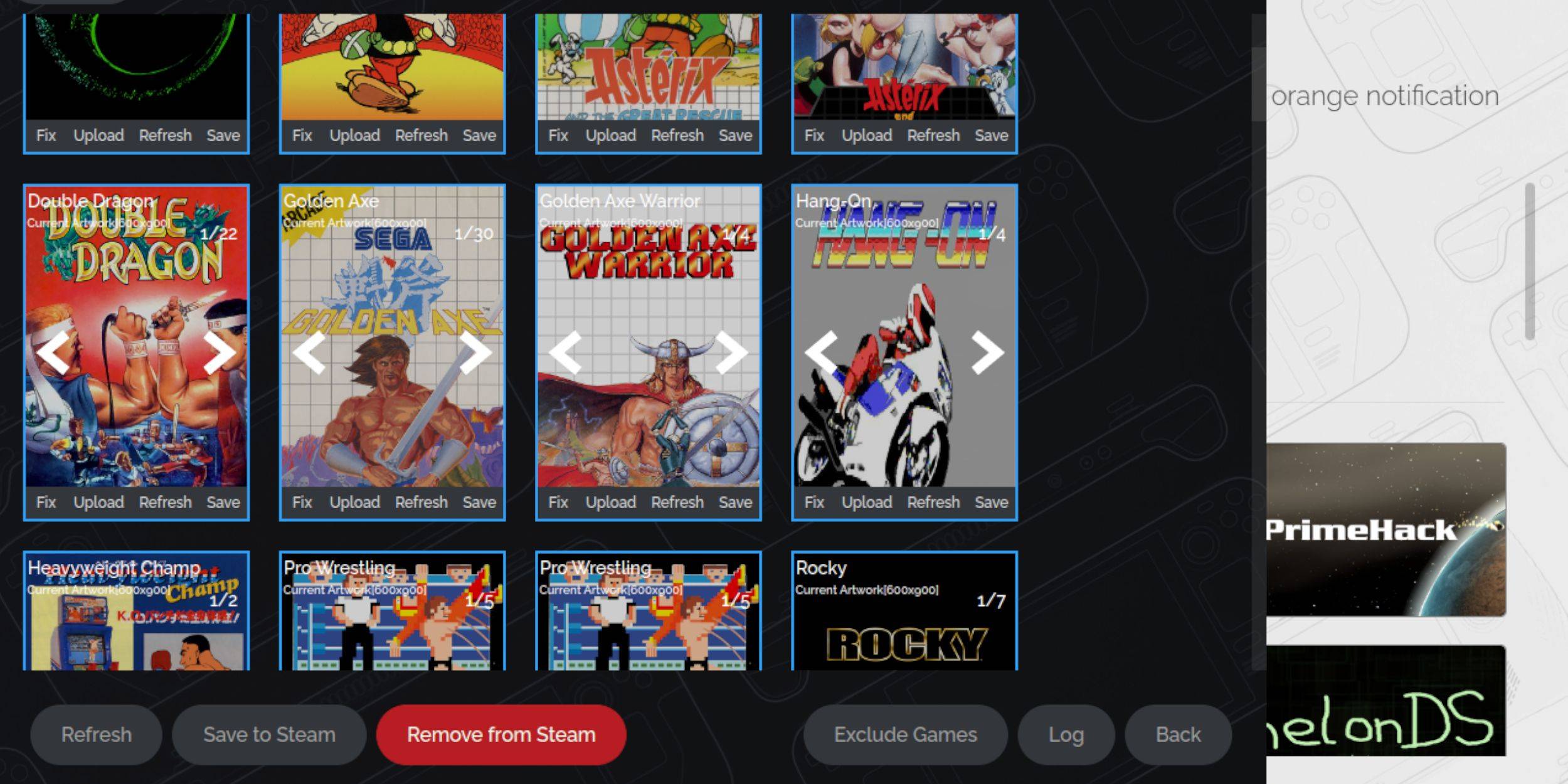
- Fixation: Utilisez l'option "Fix" dans Steam ROM Manager pour trouver automatiquement des illustrations.
- Téléchargement: Téléchargez manuellement les illustrations, enregistrez-la dans le dossier des photos du jeu de vapeur et utilisez l'option "Télécharger" dans Steam Rom Manager.
Jouer à vos jeux:

- Passez au mode de jeu.
- Ouvrez votre bibliothèque Steam.
- Accédez à votre collection Sega Master System.
- Lancez votre jeu choisi.
Améliorations des performances:
Pour un gameplay plus lisse, ajustez les paramètres dans le menu d'accès rapide du jeu (QAM):
- Activer «Utiliser le profil de jeu».
- Réglez la limite de trame à 60 ips.
- Activer l'ombrage à moitié taux.
Installation des outils de chargeur de décy et d'alimentation:
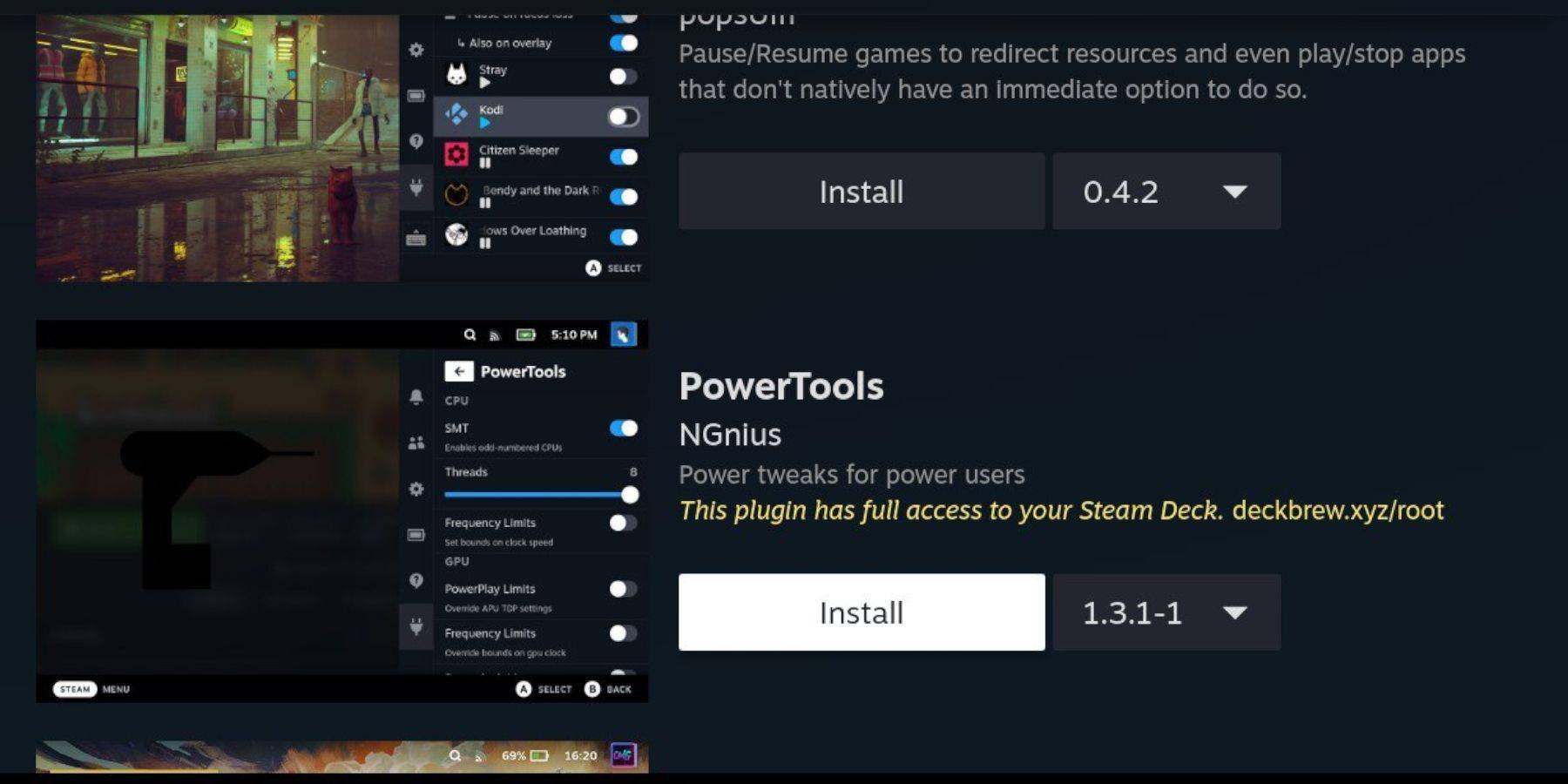
EMUDECK recommande Decky Loder et Power Tools pour des performances améliorées. Installez-les à partir de leurs pages GitHub respectives. Dans les outils électriques, désactiver les SMT, définir des threads sur 4, activer le contrôle manuel de l'horloge du GPU et augmenter la fréquence d'horloge GPU à 1200. Enregistrer les profils par match.
Fixation du chargeur decky après les mises à jour:
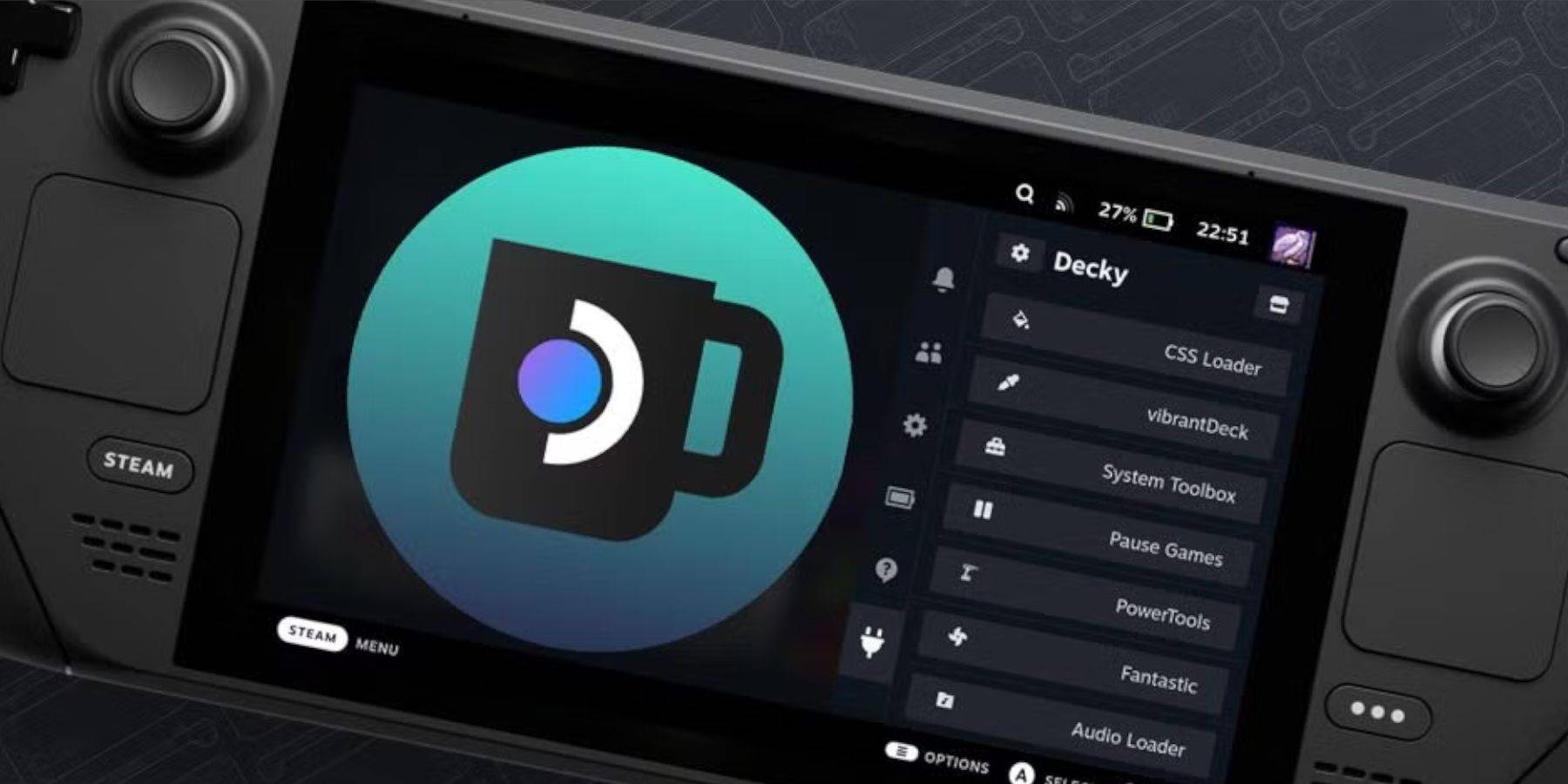
Les mises à jour du pont Steam peuvent nécessiter de réinstaller le chargeur decky. Téléchargez la dernière version à partir de GitHub et sélectionnez "Exécuter", entrant dans votre mot de passe pseudo (en créer un si nécessaire). Redémarrez votre pont de vapeur.











-
1

Top de plateformes de streaming pour les sports en direct en 2025
Jun 18,2025
-
2

GTA 6 set pour la sortie de l'automne 2025, confirme le PDG
Apr 03,2025
-
3
Roblox: codes CrossBlox (janvier 2025)
Mar 04,2025
-
4

Le premier ALGS en Asie apparaît au Japon
Jan 19,2025
-
5
![Liste de niveau des caractères Roblox Forrsaken [Mis à jour] (2025)](https://img.jdzca.com/uploads/18/17380116246797f3e8a8a39.jpg)
Liste de niveau des caractères Roblox Forrsaken [Mis à jour] (2025)
Mar 05,2025
-
6
Présentation du guide ultime de l'échange de personnages sans couture dans Dynasty Warriors: Origins
Feb 25,2025
-
7
Gwent: Top 5 decks Witcher (mise à jour 2025)
Mar 13,2025
-
8
Ranque de chasseur Max dans Monster Hunter Wilds: Conseils pour augmenter
Apr 04,2025
-
9
Mobes mignonnes dans Minecraft: porcs roses et pourquoi ils sont nécessaires
Mar 06,2025
-
10
Capcom Spotlight février 2025 présente Monster Hunter Wilds, Onimusha et plus
Apr 01,2025
-
Télécharger

Esquisse de portrait
La photographie / 37.12M
Mise à jour: Dec 17,2024
-
Télécharger

Friendship with Benefits
Occasionnel / 150.32M
Mise à jour: Dec 13,2024
-
Télécharger
F.I.L.F. 2
Occasionnel / 352.80M
Mise à jour: Dec 20,2024
-
4
[NSFW 18+] Sissy Trainer
-
5
Pocket Touch Simulation! for
-
6
슬롯 마카오 카지노 - 정말 재미나는 리얼 슬롯머신
-
7
Chubby Story [v1.4.2] (Localizations)
-
8
Life with a College Girl
-
9
Shuffles by Pinterest
-
10
Hunter Akuna