
Steam Deck: Wie man Sega Master System -Spiele durchführt
Mastering Sega Master -Systememulation auf Ihrem Dampfdeck mit Eheck
Das Sega Master System, eine klassische 8-Bit-Konsole, verfügt über eine Bibliothek fantastischer Spiele, viele exklusive oder einzigartige Versionen im Vergleich zu seinen Konkurrenten. In dieser Anleitung wird beschrieben, wie Sie die SEGA -Master -Systememulation auf Ihrem Dampfdeck mithilfe von Ehemann installieren und optimieren und ein reibungsloses und angenehmes Retro -Spielerlebnis gewährleisten.
Bevor Sie beginnen:
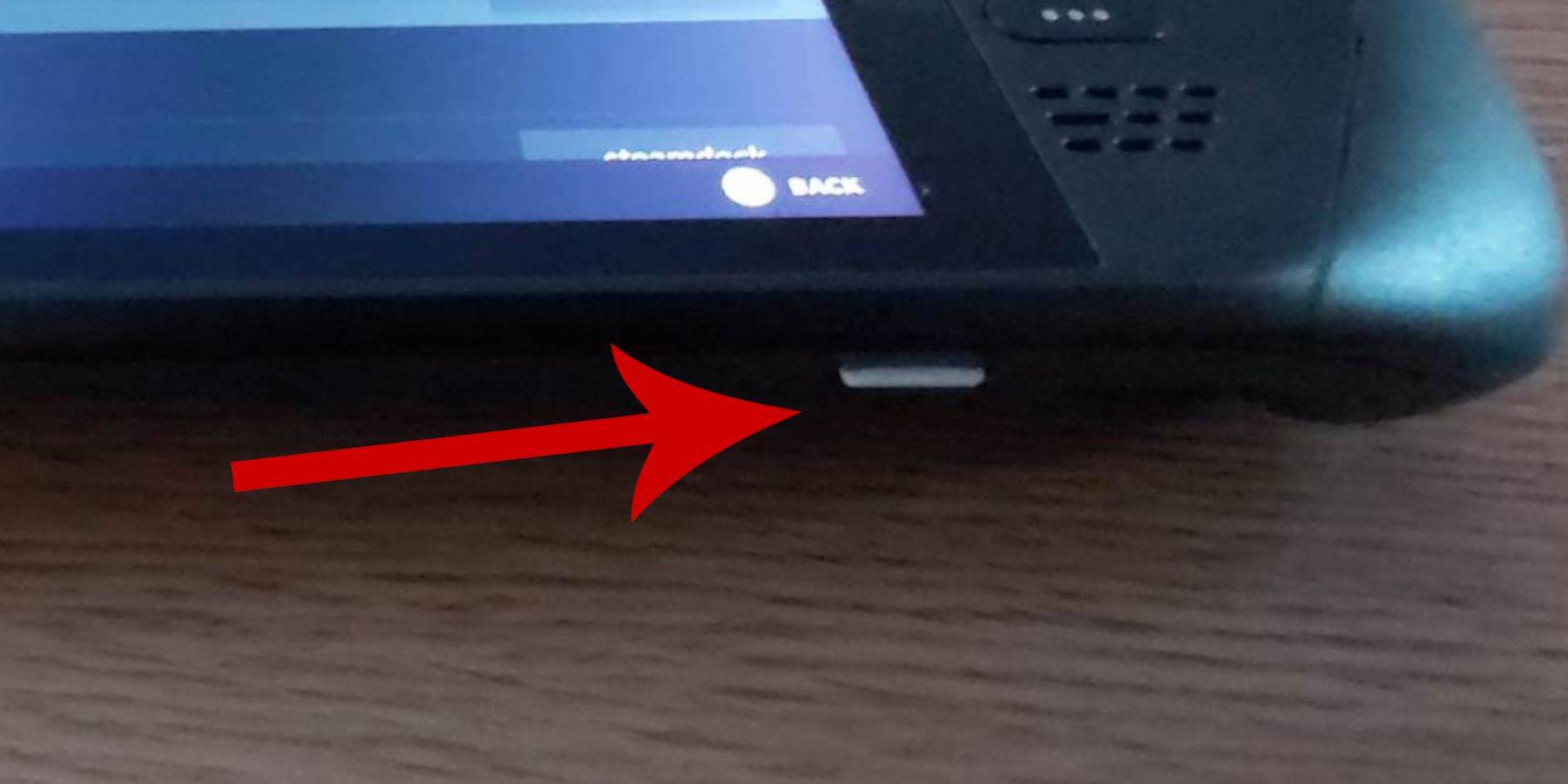
- STOPPEN: Stellen Sie sicher, dass Ihr Dampfdeck vollständig aufgeladen oder mit Strom verbunden ist.
- Speicher: Eine Hochgeschwindigkeits-MicroSD-Karte (empfohlen) oder eine externe Festplatte wird benötigt. Beachten Sie, dass eine externe Festplatte die Portabilität verringert.
- Peripheriegeräte: Eine Tastatur und eine Maus werden für die einfachere Navigation während des Einrichtung sehr empfohlen. Wenn Sie nicht verfügbar sind, verwenden Sie die Tastatur auf dem Bildschirm (Dampf + x-Tasten) und Trackpads.
Aktivieren Sie den Entwicklermodus:
Vor der Emulatorinstallation muss der Entwicklermodus aktiviert sein:
- Öffnen Sie das Steam -Menü.
- Gehen Sie zu Systemeinstellungen.
- Aktivieren Sie den Entwicklermodus.
- Zugriff auf das Entwicklermenü (unten im linken Menü).
- Unter miscellaneous können Sie CEF Remote -Debugging aktivieren. Denken Sie daran, dies nach den Updates zu überprüfen.
- Starten Sie Ihr Dampfdeck neu.
Installieren Sie den Schleim im Desktop -Modus:
- Wechseln Sie in den Desktop -Modus (Strommenü).
- Laden Sie den SHEUDECK über einen Webbrowser herunter (Chrome oder Firefox empfohlen). Wählen Sie die richtige Steamos -Version.
- Führen Sie das Installationsprogramm aus und wählen Sie "benutzerdefinierte Installation". V.
- Wählen Sie Ihre gewünschten Emulatoren (zumindest Retroarch für Sega Master System). Aktivieren Sie Steam ROM Manager für die Integration der Bibliothek. Aktivieren Sie "CRT Shader für klassische 3D -Spiele" für eine Retro -Ästhetik.
ROMS übertragen:
- Öffnen Sie den Dolphin -Dateimanager.
- Navigieren Sie zu abnehmbaren Geräten> Primär> Emulation> Roms> Mastersystem.
- Übertragen Sie Ihre Sega Master -System -ROMs (
.sms-Dateien).
Hinzufügen von Spielen zu Ihrer Steam -Bibliothek:
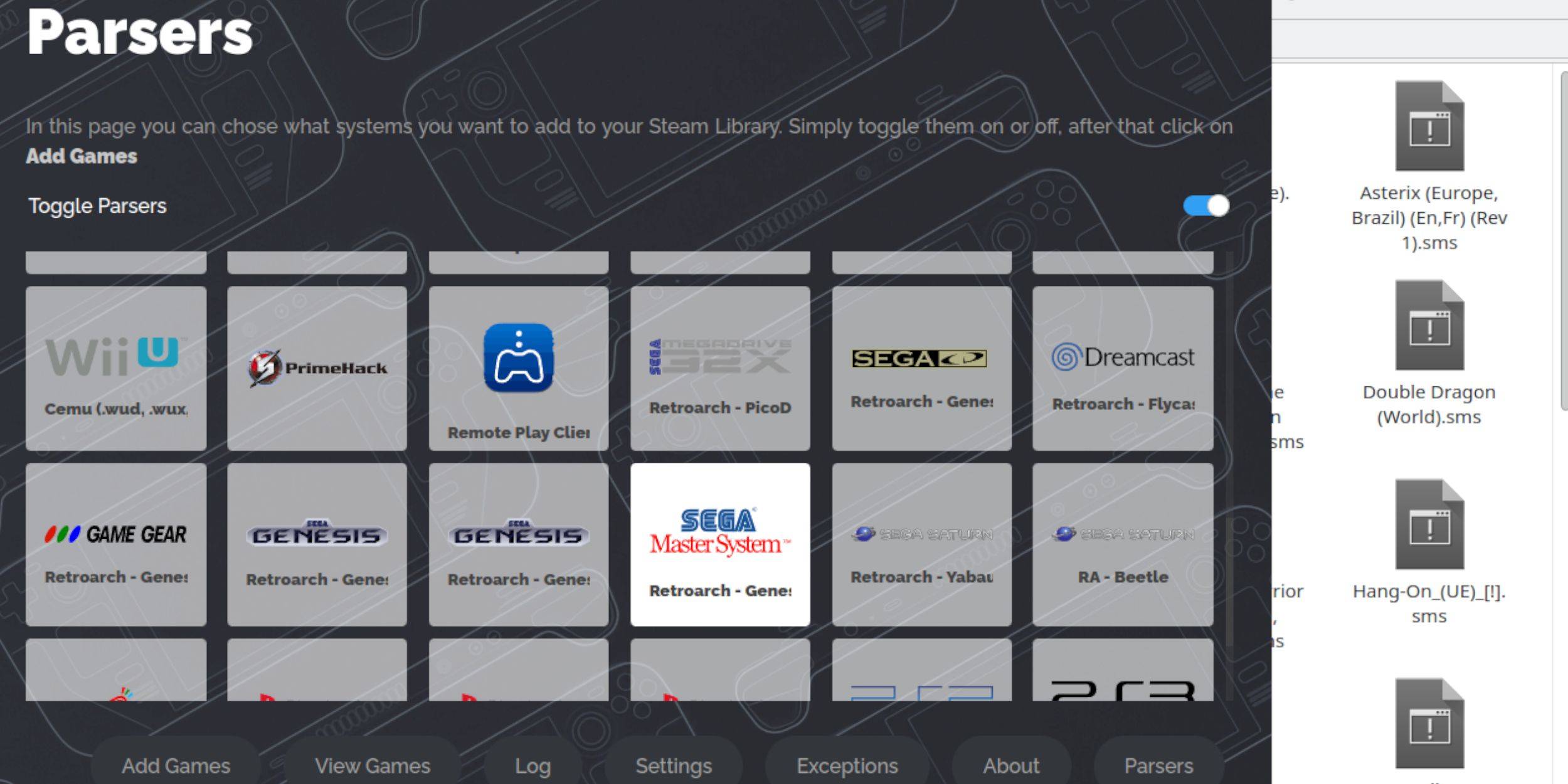
- Öffnen Sie den Schleim im Desktop -Modus.
- Starten Sie Steam ROM Manager.
- Deaktivieren Sie Parser, wählen Sie das Sega -Master -System und klicken Sie auf "Spiele hinzufügen".
- Klicken Sie auf "Parse" und "Save to Steam", nachdem Sie das Spiel- und Artwork -Display überprüft haben.
Beheben oder Hochladen fehlendes Kunstwerk:
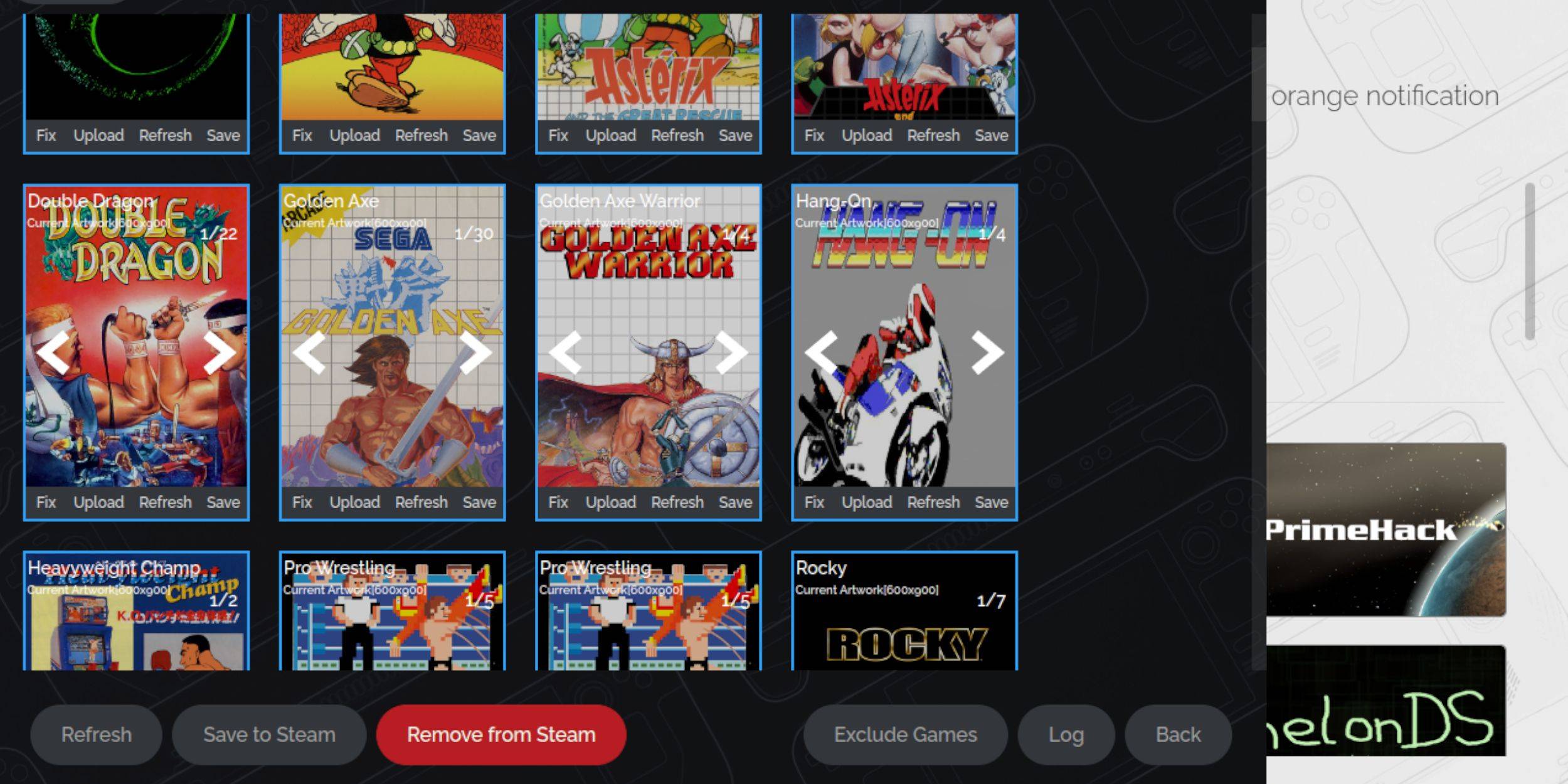
- Fixierung: Verwenden Sie die Option "Fix" im Steam ROM -Manager, um automatisch Kunstwerke zu finden.
- Hochladen: Laden Sie das Kunstwerk manuell herunter, speichern Sie es in den Ordner "Steam Deck" und verwenden Sie die Option "Upload" in Steam ROM Manager.
Ihre Spiele spielen:

- Wechseln Sie in den Spielmodus.
- Öffnen Sie Ihre Dampfbibliothek.
- Navigieren Sie zu Ihrer Sammlung von Sega Master System.
- Starten Sie Ihr gewähltes Spiel.
Leistungsverbesserungen:
Passen Sie die Einstellungen im Quick Access -Menü des Spiels (QAM) für ein reibungsloseres Gameplay an:
- Aktivieren Sie "Spielprofil verwenden".
- Rahmenlimit auf 60 fps festlegen.
- Aktivieren Sie die Halbrate -Schattierung.
Installieren Sie Decklader und Elektrowerkzeuge:
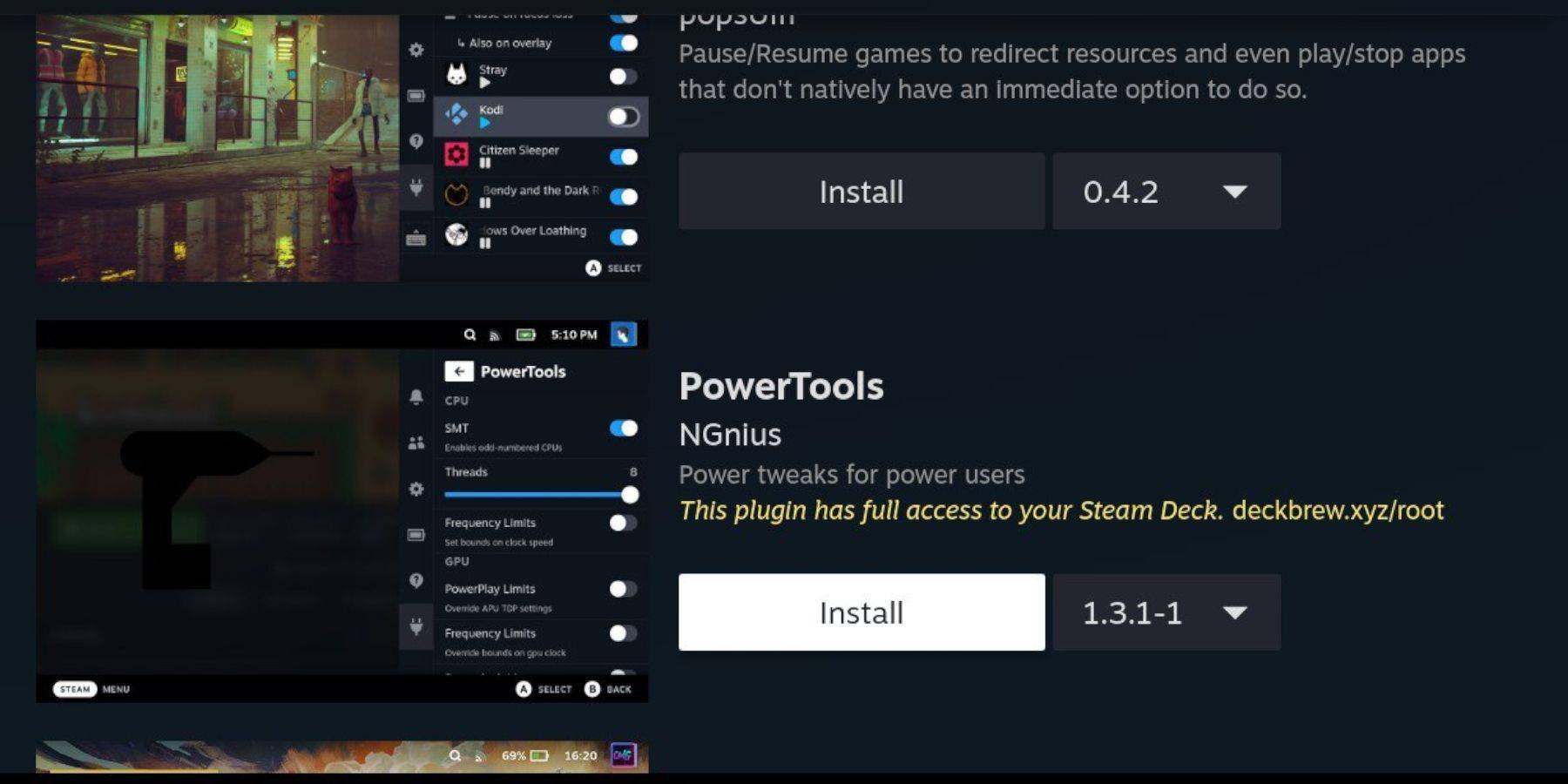
Explosion empfiehlt Decklader und Elektrowerkzeuge für eine verbesserte Leistung. Installieren Sie sie von ihren jeweiligen Github -Seiten. Deaktivieren Sie in Elektrowerkzeugen SMTs, stellen Sie die Gewinde auf 4 ein, aktivieren Sie die manuelle GPU-Taktregelung und erhöhen Sie die GPU-Taktfrequenz auf 1200. Speichern Sie pro Spielprofile.
Fixierende Decky Loader nach Updates:
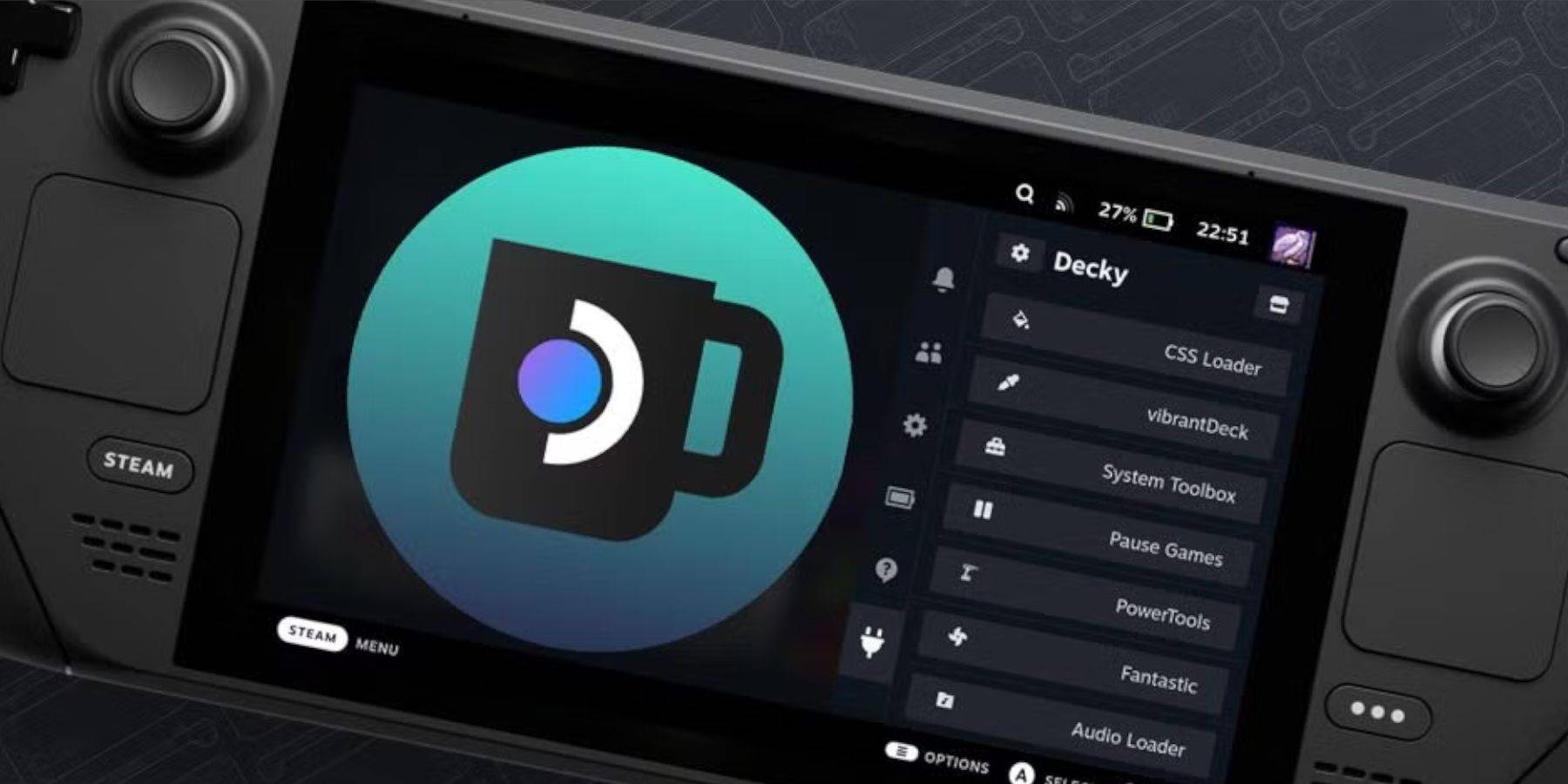
Dampfdeck -Updates erfordern möglicherweise die Neuinstallation von Decky Loader. Laden Sie die neueste Version von GitHub herunter und wählen Sie "Ausführen" und geben Sie Ihr Pseudo -Passwort ein (erstellen Sie bei Bedarf eine). Starten Sie Ihr Dampfdeck neu.











-
1

Top -Streaming -Plattformen für Live -Sportarten im Jahr 2025
Jun 18,2025
-
2

GTA 6 Set für den Herbst 2025 Veröffentlichung, bestätigt der CEO
Apr 03,2025
-
3
Roblox: Crossblox -Codes (Januar 2025)
Mar 04,2025
-
4

Das erste ALGS in Asien entsteht in Japan
Jan 19,2025
-
5
![Roblox Forsaken Charaktere Tierliste [Aktualisiert] (2025)](https://img.jdzca.com/uploads/18/17380116246797f3e8a8a39.jpg)
Roblox Forsaken Charaktere Tierliste [Aktualisiert] (2025)
Mar 05,2025
-
6
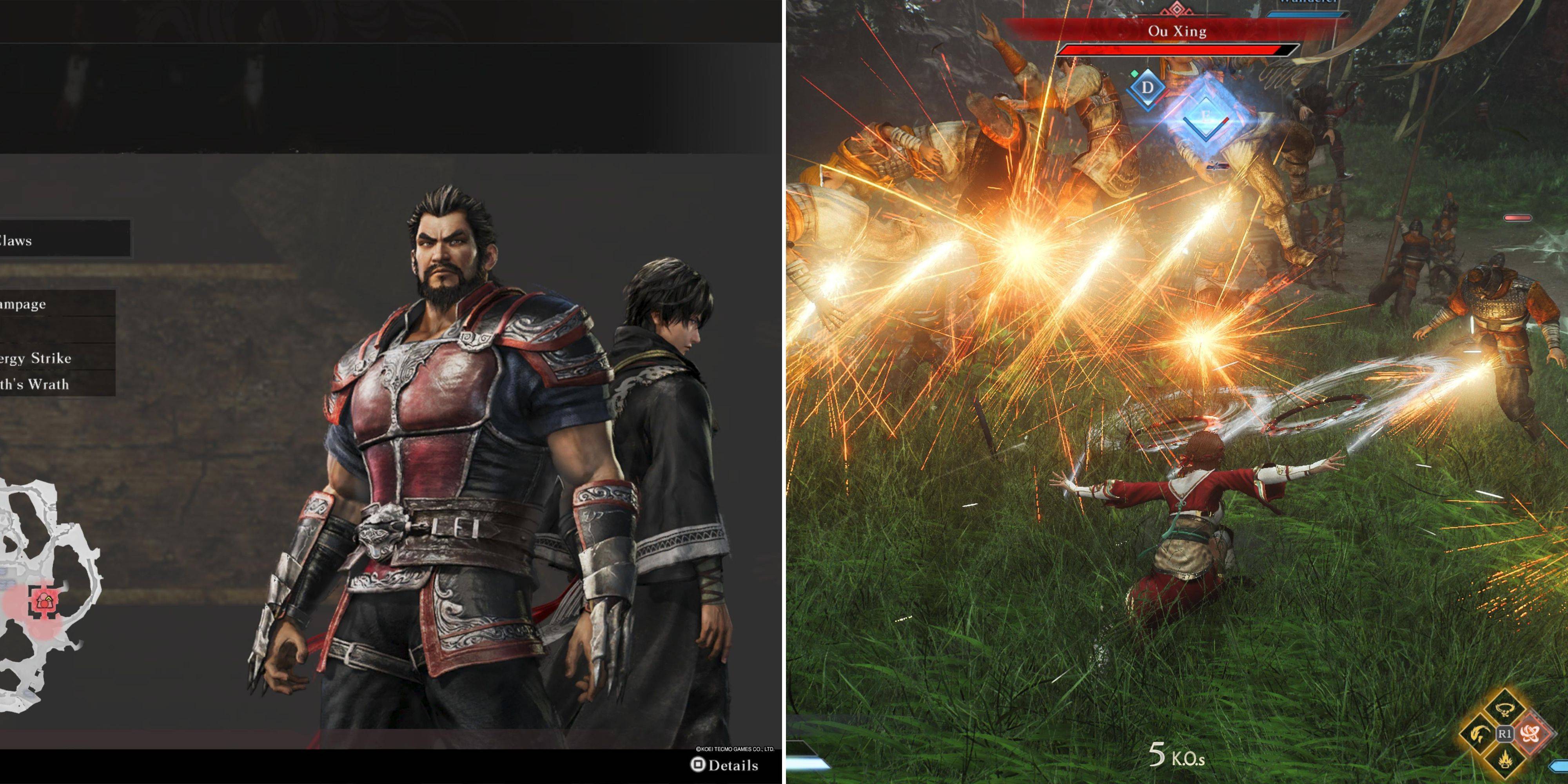
Einführung in den ultimativen Leitfaden zum nahtlosen Charaktertausch in Dynasty Warriors: Origins
Feb 25,2025
-
7
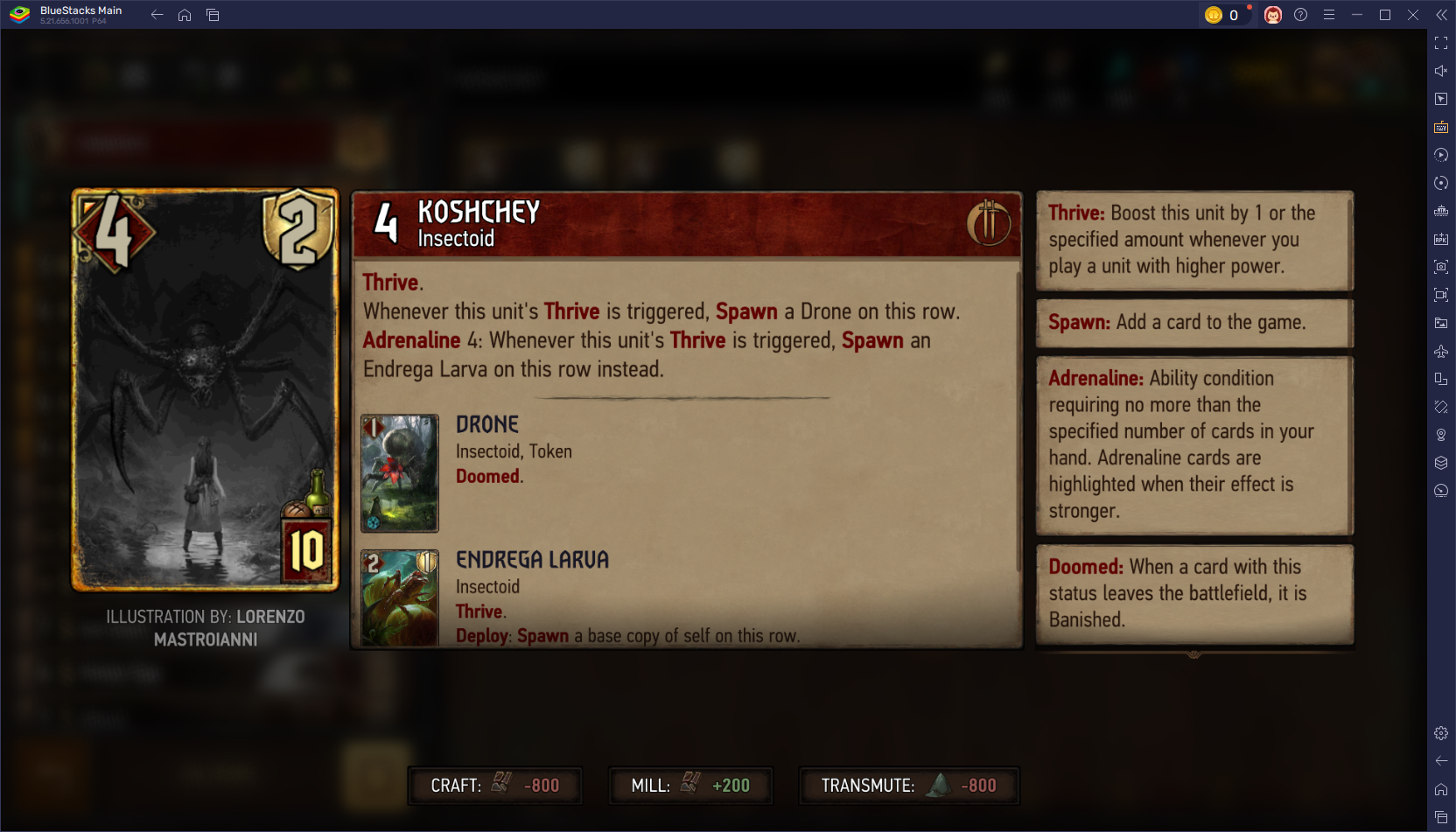
Gwent: Top 5 Witcher Decks (2025 Update)
Mar 13,2025
-
8
Max Hunter Rang in Monster Hunter Wilds: Tipps zu erhöhen
Apr 04,2025
-
9
Süße Mobs in Minecraft: Pink Pigs und warum sie gebraucht werden
Mar 06,2025
-
10
Capcom Spotlight Feb 2025 zeigt Monster Hunter Wilds, Onimusha und mehr
Apr 01,2025
-
Herunterladen

Poträtskizze
Fotografie / 37.12M
Aktualisieren: Dec 17,2024
-
Herunterladen

Friendship with Benefits
Lässig / 150.32M
Aktualisieren: Dec 13,2024
-
Herunterladen
F.I.L.F. 2
Lässig / 352.80M
Aktualisieren: Dec 20,2024
-
4
[NSFW 18+] Sissy Trainer
-
5
Pocket Touch Simulation! for
-
6
슬롯 마카오 카지노 - 정말 재미나는 리얼 슬롯머신
-
7
Chubby Story [v1.4.2] (Localizations)
-
8
Life with a College Girl
-
9
Shuffles by Pinterest
-
10
Hunter Akuna